8 Ekim 2007 Pazartesi

[RESİMLİ]Limewire Pro 4.13.0 son sürüm+ Kullanım[MP3 bulma derdine son]

ARKADAŞLAR LİNKLERİ BURADAN DEĞİL DE ÖZELDEN İSTERSENİZ SEVİNİRİM BURAYA ÇOK MESAJ GELİYOR TAKİP EDEMİYORUM TAM OLARAK..
Arkadaşlar madem mp3'leri sitemizden indiremiyoruz, biz de yasal bi paylaşım programıyla indiririz... bu konuda en sağlam program kesinlikle limewire.. şimdi adımlar: (upload, resimler-anlatım vs. herşey bana aittir..)

!!NOT:: ARKADAŞLAR YENİ VERSİYONLAR ÇIKTIKÇA BUYARI GÜNCELLEYECEM...ŞU AN EN YENİ VERSİYON 4.13.0 LİNK İSTEYENE ÖZELDEN GÖNDERİLECEKTİR!!


PROGRAM AÇILDIĞINDA YUKARIDAN TOOLS-OPTİONS'A GİRİN..


bu kadar replerseniz sevinirim..

NOT: SIK YAPILAN BİR HATA; ARKADAŞLAR PROGRAMI ÇALIŞTIRDIKTAN SONRA İLK DOSYANIZI İNDİRMEYE ÇALIŞTIĞINIZDA ÇIKAN UYARIYA "ALWAYS USE THİS ANSWER" KUTUCUĞUNU SEÇEREK YES DİYİN.. NO DERSENİZ İNDİREMİYORSUNUZ..


http://www.frmtr.com/resimli-program-anlatim/364479-resimli-limewire-pro-4-11-0-son-surum-kullanim-mp3-bulma-derdine-son.html

Adobe Audition ile Videodan Sesi Ayırma ve Mp3 olarak kaydetme...

::Selam dostlar;
Bu dersimizde Adobe Audition ile
video dosyalarından sesi nasıl ayıracağımızı
ve Mp3 biçiminde kaydedebileceğimizi öğreneceğiz...

...Evet hazırsanız başlayalım:


http://www.frmtr.com/resimli-program-anlatim/309604-adobe-audition-ile-videodan-sesi-ayirma-ve-mp3-olarak-kaydetme.html

Sevdiklerinizi Güzel Çerçevelerle Süsleyin "Photo Frame Show"Resimli Anlatım

Herkez sevdiklerini göz önünde bulundurmak ister bazen özlem olmasın diye bir fotoğraflarını ayırmayız gözünümüzün önünden.İşte o fotoğrafların daha güzel olması için bu anlatım.Photop shop gibi deneyim istemeyen ve hemen cabucak yapabileceğiz bir proğram.Resimlerinizi çerçeveledikden sonra bir fotoğrafçıya gidip veya iyi bir yazıcısı olanlar için çerçeveye gerek kalmıycak.Özellikle çocugu olanlar için çok iyi Bir proğram


Hemen başalıyalım anlatıma

1-Dosyayı İndirelim Buradan...

Alternatif link


Proğram klasik.Proğramda bile birbirinden güzel efekler mevcut boylelıkle daha güzel çalısmalar için insanın işahını artırıyor.

2-Hemen bir resim açalım.

Resmimizde Bu olsun


Ardından Open İmage Seçeneği İle resmimizi açıyoruz.


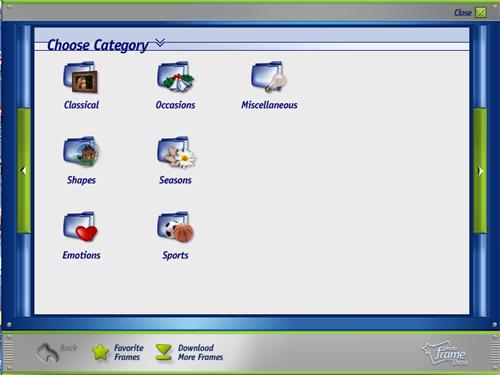
Ardından Open Frame Seçeneği ile çerçevimizi Seçmeye başlıyoruz.


Resimdeki gibi çerçeve çeşitlerimiz var.Kafanıza göre seçtikden sonra resmin boyut ayarlarına geliyoruz.

Resimdeki gibi Bir çerçeve seçip Boyut ayarlarına dönebilirsiniz.


Gelelim Boyut ayarlarına;


Bu ayarlaın teki fotonuzun buyuklugu diğeride cervenizin boyutlarınızı ayarladıgınız alan


Bu alanda resimizin rotate yaptıgımız alan Yani sağ sol aşağı yukarı Tabi buna çerçevede dahil.Anlatımımız Bu kadar

İşte Yapılan Resimler;


http://www.frmtr.com/resimli-program-anlatim/577874-sevdiklerinizi-guzel-cercevelerle-susleyin-photo-frame-show-resimli-anlatim.html

VMWARE ve Microsoft Virtual PC ile Sanal PC Oluşturma

Vmware Workstation ve Microsoft Virtual PC;;iki ayrı program..
İkisi de aynı işlevi görür.. Amaç sizin işletim sisteminiz çalışırken,,yeni bir işletim sistemini çalıştırmak..

Faydaları;;
-MCSE adayları için labaroratuar ortamını bilgisayaranıza taşır..
-Linux kullanıcıları,windows ortamında çalışan programları kullanabilirler..
-Sunucu-istemci olarak tek pc üzerinde deneme imkanı..vs..

VmWare Workstation için LİNK
Microsoft Virtual PC için LİNK

VmWare Wokstation;;
Önizleme;


Kurulum;
1-Programı indirdikten sonra,bilgisayarımıza kuruyoruz..
2-Progamı çalıştırıyoruz..
3-New Virtual Machine seçeneği ile sanal PCmizi oluşturmaya başlıyoruz..
4-Typical seçeneği ile,, gerekli olan ayarları program bizim yerimize yapıyor..Ardından kuracağımız işletim sistemini seçiyoruz..

5-Sanal Pc2ye bir ad verdikten sonra sanal pcmizin kurulacağı klasörü seçiyoruz.. İleri dedikten sonra karşımıza ağ ayarları geliyor;


Bridged Networking: Sanal makine yerel ağa gerçek makinenin ağ kartıyla çıkar. Konuğa geçerli bir isim ve IP adresi vermek gerekli, bu sayede ağda gerçek bir makine gibi davranacak.

NAT - Network Address Translation (Ağ Adres Çevirisi): Bu modda, sanal makine ağ kaynaklarına ulaşabiliyor ama onu dışarıya tanıtan bir IP adresi yok. VMware, sanal makine ile gerçek makine arasında VPN (Virtual Private Network, Sanal Özel Ağ) oluşturuyor.

Sadece Konak: Konak ile konuk arasında haberleşmenin en kolay yolu. VMware iki makine arasında çapraz (crossed) ağ kablosuna benzer bir direk hat oluşturuyor.

6-Sanal disk olarak ne kadar bellek ayırmak istiyorsak o kadar seçiyoruz..

Bu kadar Bootable Cd'mizi CDroma yerleştirip Start Virtual Machine ile sanal pc'mizi çalıştırıyoruz.. Bu arada RAM ayarı önemli;;denememde 128 ayırdım sanal pc'ye...


Sonuç en üstte.....

Microsoft Virtual PC'de aynı şekilde..Hiçbir farkı yok sayılır...
Sorularınız olursa cevaplayabilirim....

http://www.frmtr.com/resimli-program-anlatim/357245-vmware-ve-microsoft-virtual-pc-ile-sanal-pc-olusturma.html

Movie Maker la Video Kesme ve Birleştirme(Bilmeyenler İçin)

Movie Maker la Video Kesme


Movie Maker İle Video Birleştirme


http://www.frmtr.com/resimli-program-anlatim/442860-10-000-msjim-movie-maker-la-video-kesme-ve-birlestirme-bilmeyenler-icin.html

Rapid Mapid Bilmem Rapidshare'e Çözüm--Screenshot onaylı(%100 garanti)

Arkadaşlar rapide %100 çözüm diye açılan bi sürü başlık fos çıktı.. Ben denedim ve de oldu.. Sizle paylaşmak istedim... Program sadece rapid için değil,çoğu yerde kullanılabilir ayrıca...

---Veee işte screenshot---Rapid'den iki koldan download yapıyorum---


1-Burdan Proxy Switcher adlı programımızı download edelim...

2-Programı çalıştıralım ve de proxy listesini indirelim..


3-Proxy listemiz indikten sonra,,,Ctrl+A ile tüm listeyi seçelim.. Ardından mouse'a sağ click ve "Test this server" seçeneğini işaretleyelim.. Biraz uzun sürecek tarama işleminden sonra bize çalışan proxyleri working klasörünün içine toplayacaktır...

4-Eveet,,burası önemli.. Farzedelim ki,, rapidhare kotanız doldu ve 1 saat beklemelisin diyor(veya, 2 yahut daha fazla koldan download yapmak istiyorsunuz),, O zaman hemen working klasörüne geliyoruz ve response seçeneğine göre sıralıyoruz... ve response (cevap,yanıt) düşük olan bir proxy'i şekildeki gibi aktif ediyoruz... Ne kadar düşük o kadar hız...


5-Eveet bu kadar,,yeni download'a başlayabilirsiniz..

Eger ki download yapıyorsun veya su kadar bekle derse,,response e göre sıraladığımız proxylerden başkasını seçmeyi deneyin(5-10 dk bekleyin derse beklemenizi öneririm)... Ayrıca listeyi sık sık güncelleyin....

Screenshot herşeyi anlatıyor..

UYARI::Proxy'i aktif halde bırakmayın.. İşiniz bitiiğinde direct bağlantıya geçin...
Kontrol için ;; Masaüstü->Internet Explorer'a sağ click->Özellikler->Bağlantılar->Yerel Ağ Ayarları
Proxy Sunucusu işaretli olmayacak!!!
 
eXTReMe Tracker